> ## Documentation Index
> Fetch the complete documentation index at: https://private-7c7dfe99-mintlify-a804b3ad.mintlify.site/llms.txt
> Use this file to discover all available pages before exploring further.
# Cloud 接続情報を取得する
> 外部クライアント、CLI、アプリケーションから接続できるように、ClickHouse Cloud サービスのホスト名、ポート、認証情報を確認する方法を説明します。
すべてのクイックスタート
リアルタイム分析
データウェアハウジング
オブザーバビリティ
AI/ML
Cloud
## 前提条件
To successfully follow this guide, you'll need the following:
* A running ClickHouse Cloud service. If you don't have one yet, complete the [Create your first Cloud service](/get-started/quickstarts/create-your-first-service-on-cloud) quickstart first.
また、接続情報を取得するには既存の ClickHouse Cloud サービスが必要になるため、[最初の Cloud サービスを作成する](/ja/get-started/quickstarts/create-your-first-service-on-cloud) クイックスタートも完了しておく必要があります。
## 作成するもの
このクイックスタートでは、外部クライアント、CLI ツール、アプリケーションから接続するために必要な、ClickHouse Cloud サービスの接続情報 (ホスト名、ポート番号、ユーザー名、パスワード) を確認する方法を学びます。
完了する頃には、Cloud console のどこでこれらの情報を確認できるか、また簡単な `curl` コマンドで接続を確認する方法がわかり、`clickhouse-local`、`clickhouse-client`、または任意の ClickHouse ドライバーから接続する準備が整います。
### Cloud console を開く
[ClickHouse Cloud console](https://console.clickhouse.cloud/) にアクセスし、アカウントにサインインします。
メインのダッシュボードで、接続したいサービスを探します。サービスが idled 状態の場合は、そのサービスをクリックして再開するまで待ってから次に進んでください。後のステップで接続を確認するには、サービスが Running になっている必要があります。
### 接続情報を確認する
サービスをクリックして詳細ページを開き、左側のサイドバーにある **Connect** ボタンをクリックします。
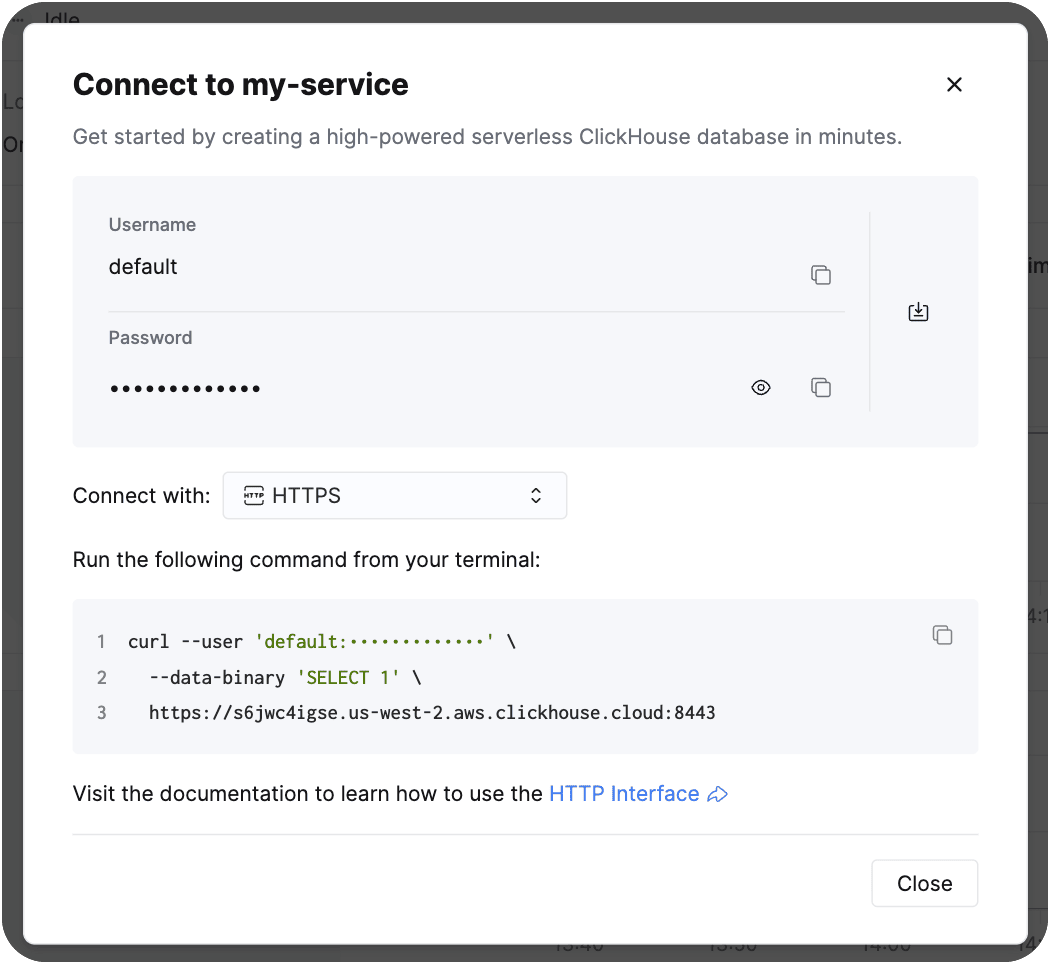
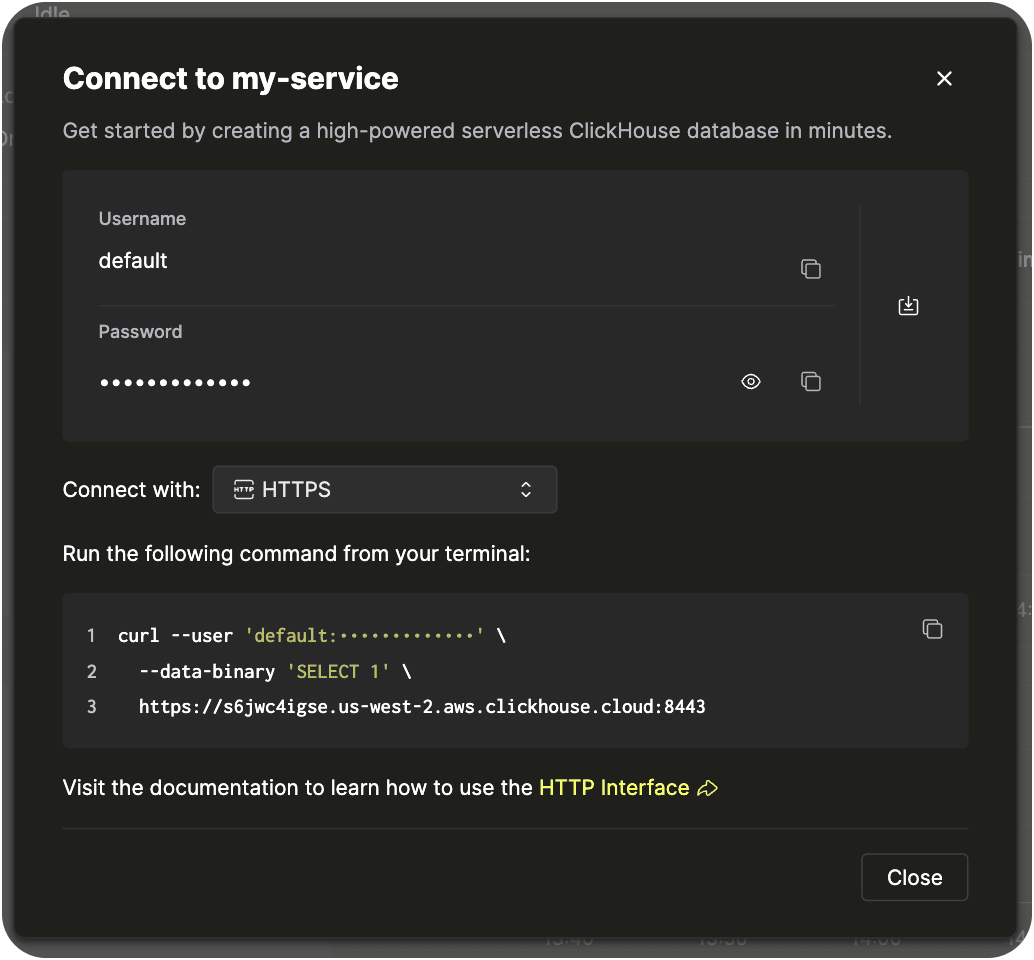 このボタンを初めてクリックすると、認証情報を表示するダイアログが表示されます。
| 詳細 | 説明 |
| --------- | --------------------- |
| **ユーザー名** | ユーザー名 (通常は `default`) |
| **パスワード** | サービス用に生成されたパスワード |
また、異なるプロトコルやインターフェイス (例: `clickhouse-client`、HTTPS、JDBC など) 向けにあらかじめ整形された Example の接続文字列を選べるドロップダウンもあり、そこから直接コピーできます。
認証情報 ファイルをダウンロードするか、パスワード をコピーして安全な場所に保存してください。このダイアログを閉じると、パスワード は再表示できません。
サービスの詳細ページには、サービスの **ホスト名** (例: `abc123.us-east-1.aws.clickhouse.cloud`) も表示されます。認証情報 とあわせてコピーしてください。以降のステップや後続の quickstarts で必要になります。
パスワード を紛失した場合は、Cloud console のサービスの **Settings** タブからリセットできます。
### 接続プロトコルを理解する
ClickHouse Cloud では、主要なネットワークプロトコルが 2 つ提供されており、それぞれ専用のポートを使用します。
* **ネイティブプロトコル (port 9440) ** - `clickhouse-client`、`clickhouse-local`、およびほとんどの言語向けドライバーで使われるバイナリプロトコルです。最も高速で、ClickHouse のすべての機能を利用できます。Cloud では TLS が必須です。
* **HTTPS プロトコル (port 8443) ** - REST クライアント、`curl`、Web ベースのツール、HTTP を優先するドライバーに適した HTTP ベースのインターフェイスです。こちらも Cloud では TLS が必須です。
ClickHouse Cloud に接続する際は、どちらのプロトコルでも TLS 暗号化が必須で、平文では接続できません。多くのツールは正しいポートを指定すれば自動的に処理しますが、クライアントによっては `--secure` フラグの指定や `ssl=true` の設定が必要になる場合があります。
このシリーズのほとんどの quickstarts と CLI ワークフローでは、**port 9440 のネイティブプロトコル** を使用します。
### 再利用できるように接続情報を保存する
これらの接続情報は quickstarts 全体で頻繁に使用します。毎回入力し直さなくて済むように、ターミナルセッションで環境変数として export できます。
```bash theme={null}
export CLICKHOUSE_HOST=YOUR_HOST.clickhouse.cloud
export CLICKHOUSE_USER=default
export CLICKHOUSE_PASSWORD=YOUR_PASSWORD
```
値は実際の ホスト名、ユーザー名、パスワード に置き換えてください。
`clickhouse-client` または `clickhouse-local` を使って Cloud サービスに接続する場合は、"Connect with:" の横にあるドロップダウンから 'Native' を選択して ホスト名 を取得してください。
表示された接続 Example の `--host` の後ろにある ホスト名 をコピーします。
これらの環境変数は現在のターミナルセッションでのみ有効です。パスワード をシェルのプロファイルファイル (`.bashrc`、`.zshrc`) に保存したり、バージョン管理に commit したりしないでください。
## 次のステップ
これで、任意の外部ツールから ClickHouse Cloud サービスに接続するために必要な接続情報がすべて揃いました。ここで確認したホスト名、ポート、ユーザー名、パスワードは、この後のクイックスタート全体で使用します。
次は、以下のクイックスタートをご覧ください。
* [clickhouse-client を使用してデータを挿入する](/ja/get-started/quickstarts/insert-data-using-clickhouse-client)
* [最初の MergeTree テーブルを作成する](/ja/get-started/quickstarts/create-your-first-mergetree-table)
また、リファレンスドキュメントでさらに詳しく確認することもできます。
* [ネイティブインターフェイス (TCP)](/ja/concepts/features/interfaces/tcp)
* [HTTPインターフェイス](/ja/concepts/features/interfaces/http)
このボタンを初めてクリックすると、認証情報を表示するダイアログが表示されます。
| 詳細 | 説明 |
| --------- | --------------------- |
| **ユーザー名** | ユーザー名 (通常は `default`) |
| **パスワード** | サービス用に生成されたパスワード |
また、異なるプロトコルやインターフェイス (例: `clickhouse-client`、HTTPS、JDBC など) 向けにあらかじめ整形された Example の接続文字列を選べるドロップダウンもあり、そこから直接コピーできます。
認証情報 ファイルをダウンロードするか、パスワード をコピーして安全な場所に保存してください。このダイアログを閉じると、パスワード は再表示できません。
サービスの詳細ページには、サービスの **ホスト名** (例: `abc123.us-east-1.aws.clickhouse.cloud`) も表示されます。認証情報 とあわせてコピーしてください。以降のステップや後続の quickstarts で必要になります。
パスワード を紛失した場合は、Cloud console のサービスの **Settings** タブからリセットできます。
### 接続プロトコルを理解する
ClickHouse Cloud では、主要なネットワークプロトコルが 2 つ提供されており、それぞれ専用のポートを使用します。
* **ネイティブプロトコル (port 9440) ** - `clickhouse-client`、`clickhouse-local`、およびほとんどの言語向けドライバーで使われるバイナリプロトコルです。最も高速で、ClickHouse のすべての機能を利用できます。Cloud では TLS が必須です。
* **HTTPS プロトコル (port 8443) ** - REST クライアント、`curl`、Web ベースのツール、HTTP を優先するドライバーに適した HTTP ベースのインターフェイスです。こちらも Cloud では TLS が必須です。
ClickHouse Cloud に接続する際は、どちらのプロトコルでも TLS 暗号化が必須で、平文では接続できません。多くのツールは正しいポートを指定すれば自動的に処理しますが、クライアントによっては `--secure` フラグの指定や `ssl=true` の設定が必要になる場合があります。
このシリーズのほとんどの quickstarts と CLI ワークフローでは、**port 9440 のネイティブプロトコル** を使用します。
### 再利用できるように接続情報を保存する
これらの接続情報は quickstarts 全体で頻繁に使用します。毎回入力し直さなくて済むように、ターミナルセッションで環境変数として export できます。
```bash theme={null}
export CLICKHOUSE_HOST=YOUR_HOST.clickhouse.cloud
export CLICKHOUSE_USER=default
export CLICKHOUSE_PASSWORD=YOUR_PASSWORD
```
値は実際の ホスト名、ユーザー名、パスワード に置き換えてください。
`clickhouse-client` または `clickhouse-local` を使って Cloud サービスに接続する場合は、"Connect with:" の横にあるドロップダウンから 'Native' を選択して ホスト名 を取得してください。
表示された接続 Example の `--host` の後ろにある ホスト名 をコピーします。
これらの環境変数は現在のターミナルセッションでのみ有効です。パスワード をシェルのプロファイルファイル (`.bashrc`、`.zshrc`) に保存したり、バージョン管理に commit したりしないでください。
## 次のステップ
これで、任意の外部ツールから ClickHouse Cloud サービスに接続するために必要な接続情報がすべて揃いました。ここで確認したホスト名、ポート、ユーザー名、パスワードは、この後のクイックスタート全体で使用します。
次は、以下のクイックスタートをご覧ください。
* [clickhouse-client を使用してデータを挿入する](/ja/get-started/quickstarts/insert-data-using-clickhouse-client)
* [最初の MergeTree テーブルを作成する](/ja/get-started/quickstarts/create-your-first-mergetree-table)
また、リファレンスドキュメントでさらに詳しく確認することもできます。
* [ネイティブインターフェイス (TCP)](/ja/concepts/features/interfaces/tcp)
* [HTTPインターフェイス](/ja/concepts/features/interfaces/http)